

n8n Windows’a Nasıl Kurulur?
Bu yazıda n8n’i Windows bilgisayara kurmanın en basit yolunu anlatacağım. Buradaki hedefim “en temiz kurulum” değil. Hedefim en hızlı şekilde çalışır hale getirmek.
Çünkü n8n’e yeni başlayan biri için en büyük tehlike şu: daha workflow kurmadan kurulumda takılıp bırakmak. O yüzden pratik gideceğiz.
Kurulumdan Önce: n8n Windows’ta Nasıl Çalışır?
n8n’i Windows’a kurmanın birkaç yolu var. Ancak çoğu pratik senaryoda n8n şu iki yöntemden biriyle çalışır:
- Docker ile çalıştırma (genelde en stabil)
- Node.js ile çalıştırma (kurulumu daha “klasik”)
Ben burada yeni başlayan biri için en az sorun çıkaran yolu anlatacağım: Docker ile kurulum.
Not: Docker’dan hiç hoşlanmıyorsan, yazının sonunda Node.js yöntemi için kısa bir alternatif de bırakacağım.
1) Gerekenler
Kuruluma başlamadan önce şunlara ihtiyacın var:
- Windows 11 / Windows 10
- En az 8 GB RAM (16 GB olursa daha rahat)
- İnternet bağlantısı
n8n teknik olarak hafif bir araçtır. Ancak Docker çalıştığı için bilgisayarı çok eskiyse zorlayabilir.
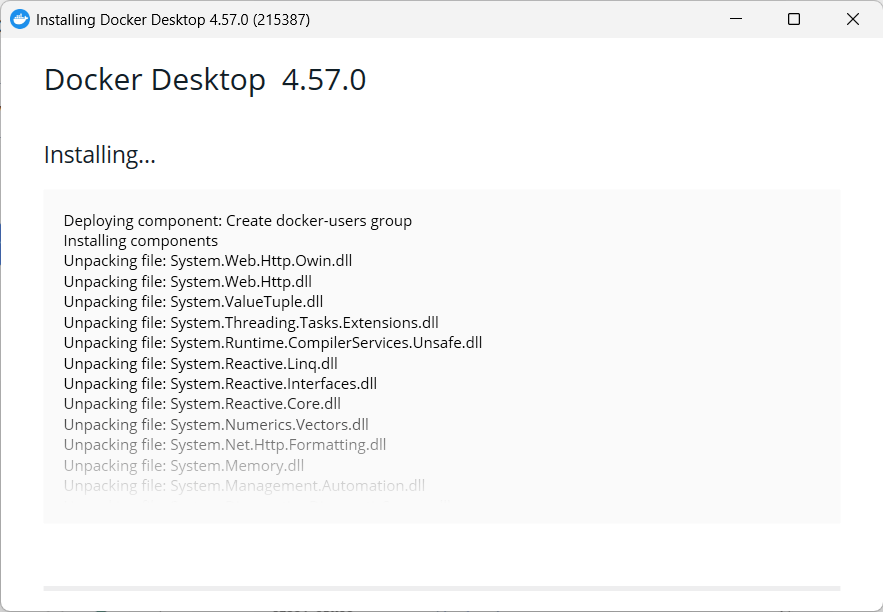
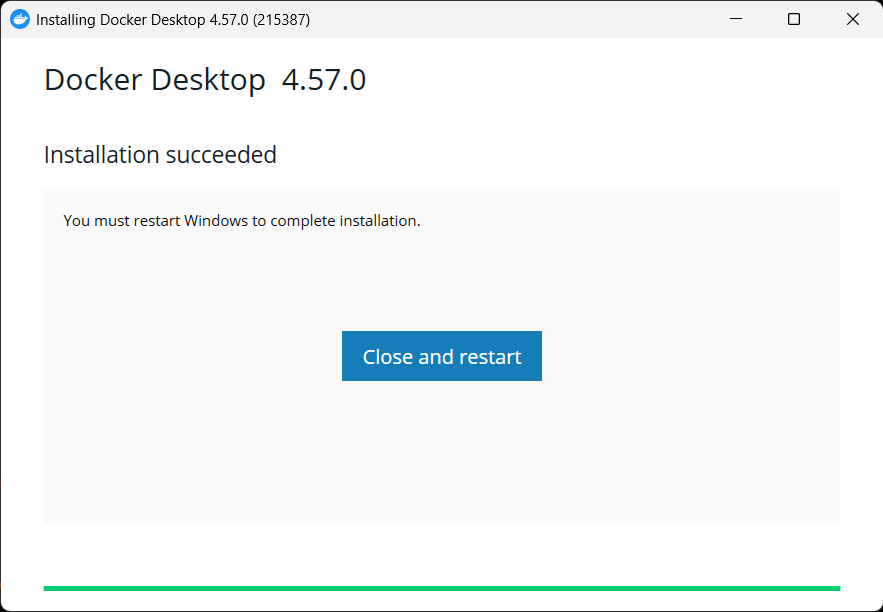
2) Docker Desktop Kurulumu
Docker’ı ilk kez kuruyorsan korkma. Buradaki amaç sadece n8n’i stabil çalıştırmak. Önce Docker Desktop’u kur:
- Docker Desktop’ı indir ve kur
- Kurulumdan sonra bilgisayarı yeniden başlat
- Docker Desktop’u aç ve çalıştığından emin ol
Docker Desktop’ı resmi siteden indirebilirsin: Docker Desktop
%99 ihtimalle AMD64 (x86_64) indireceksin.
Kural çok basit:
- Intel veya AMD işlemci → AMD64
- ARM işlemci (Windows on ARM / Snapdragon) → ARM64
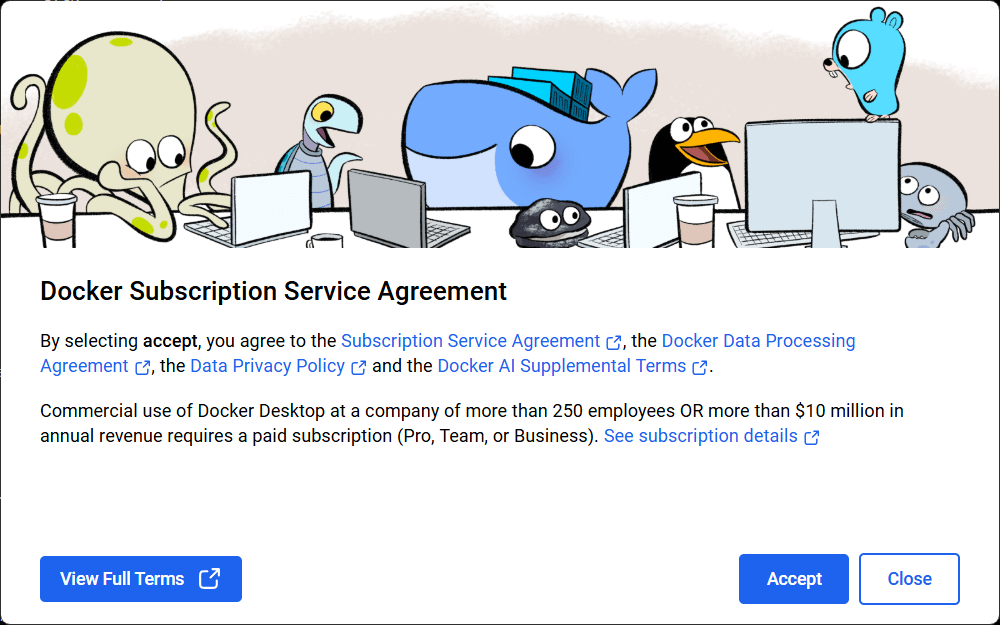
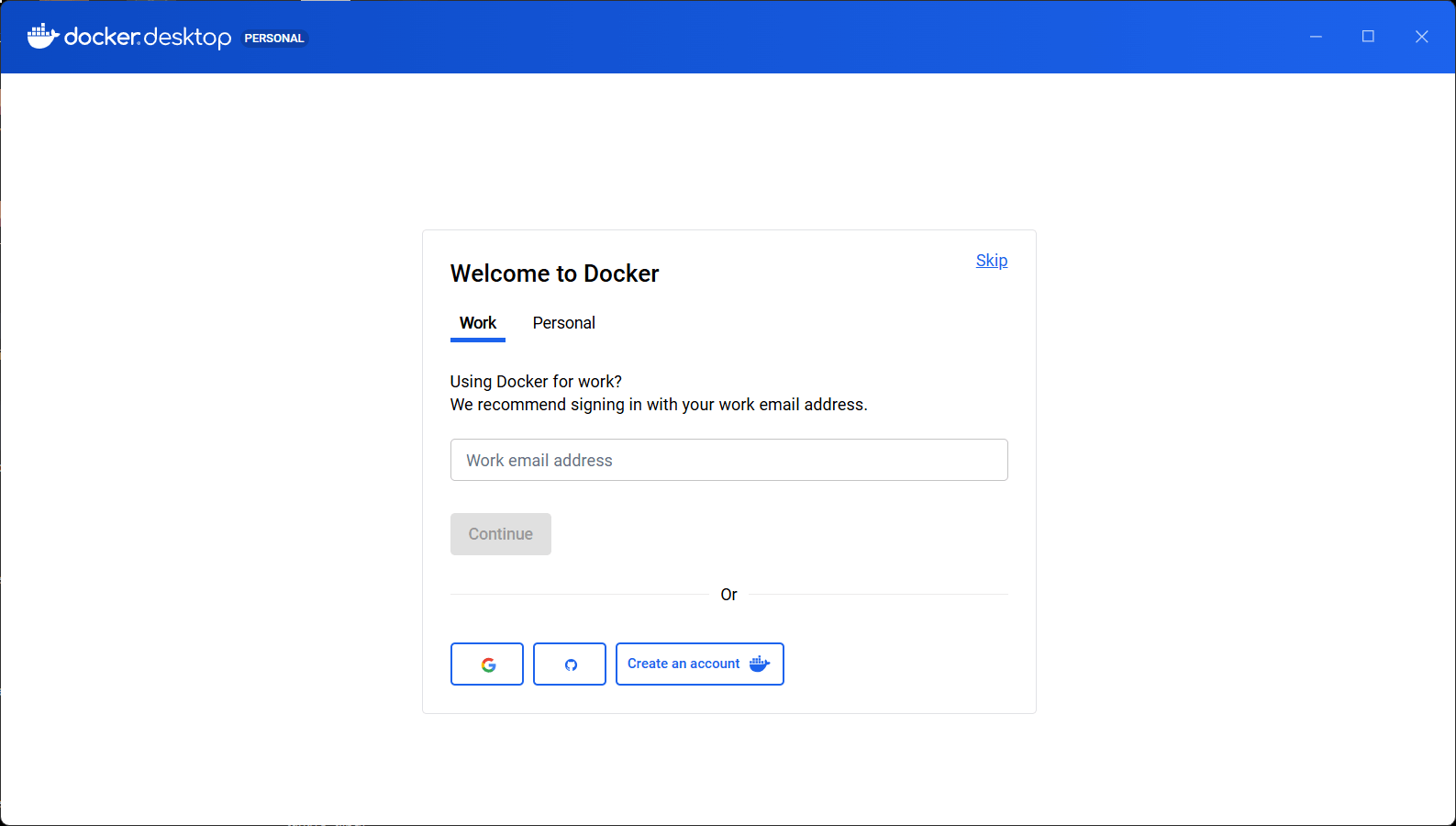
Ne yapacaksın?
👉 Sağ üstten Skip’e bas.
Docker’ı kullanmak için hesap açman şart değil. (n8n çalıştıracağız sadece.)
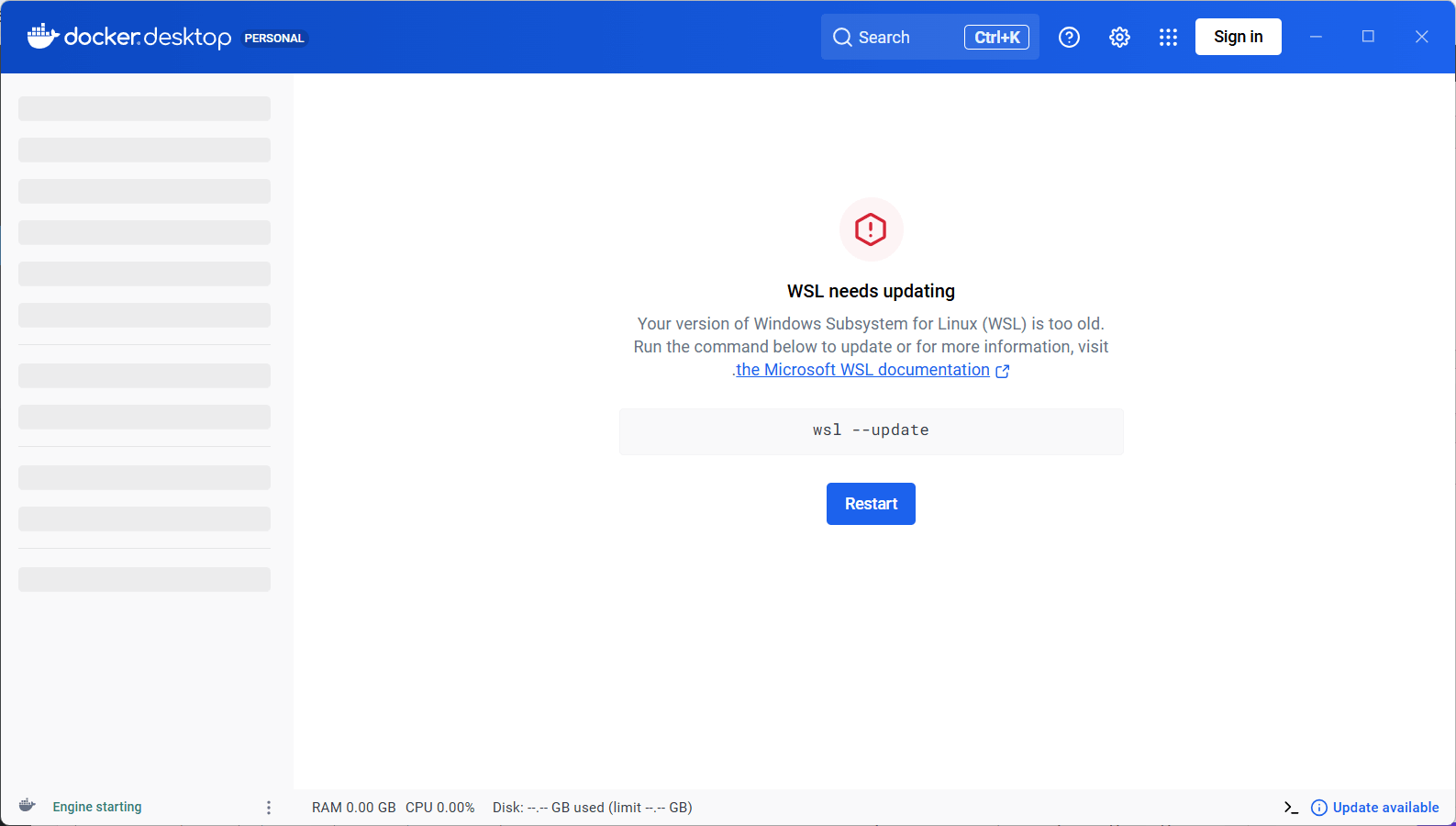
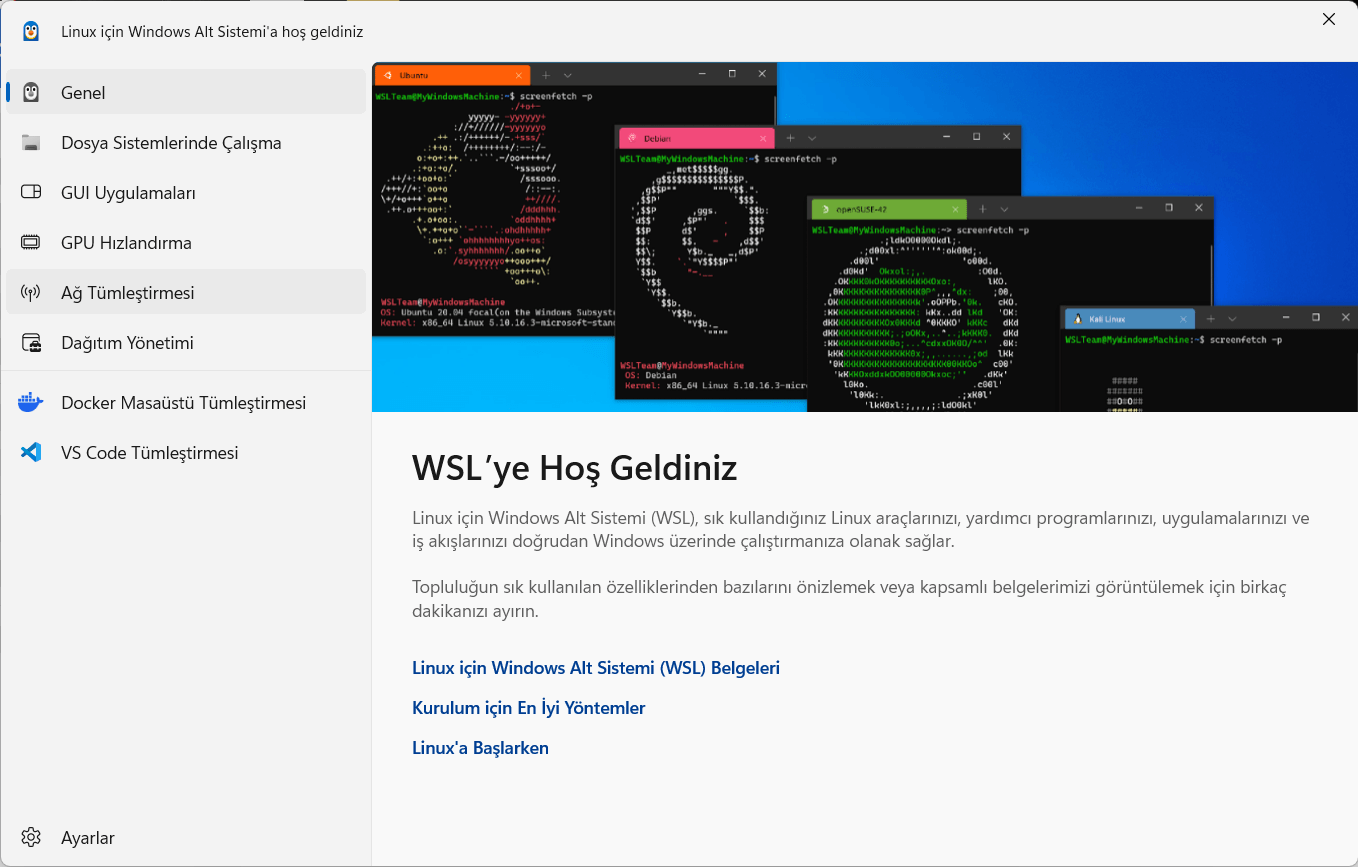
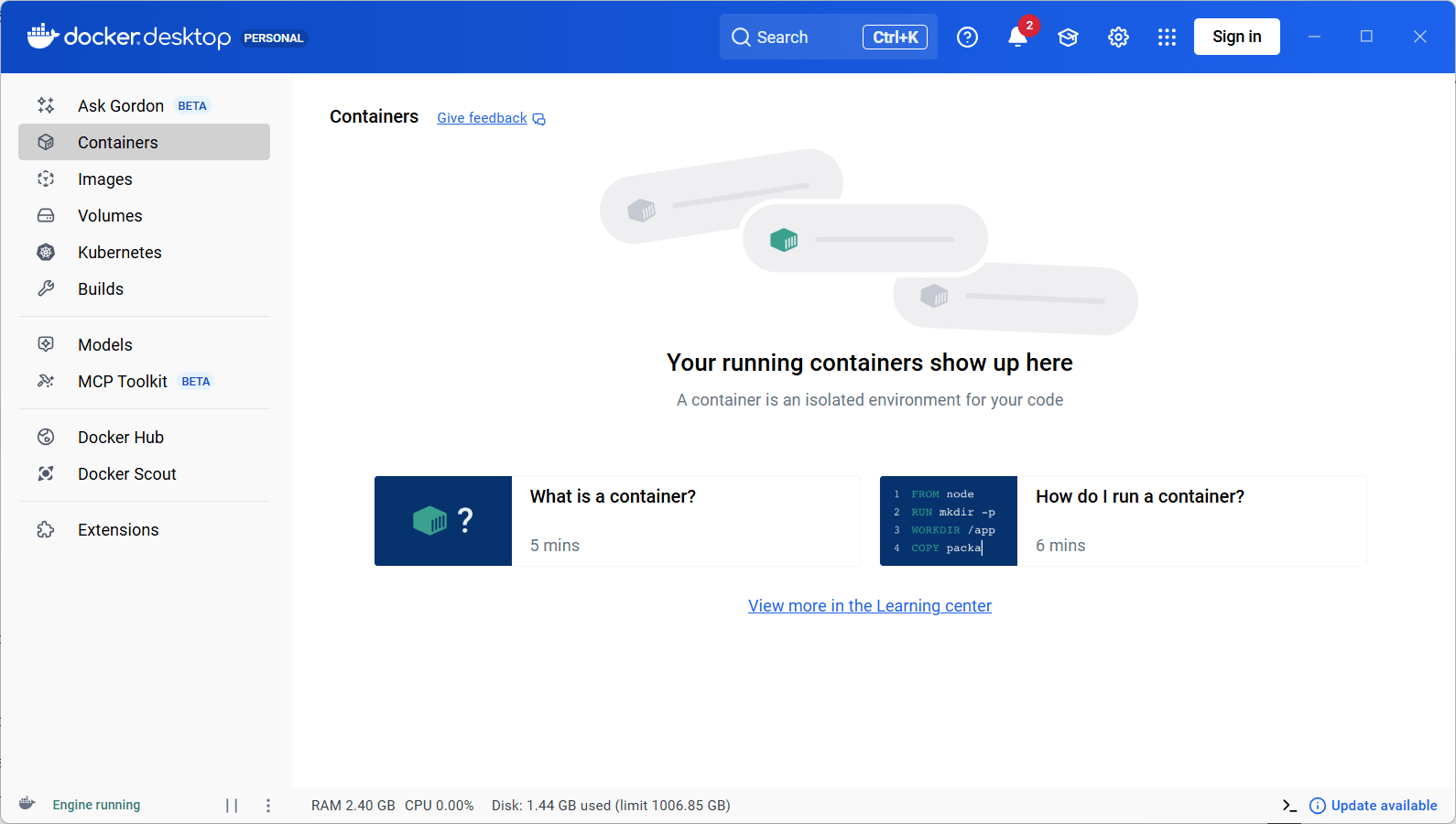
Burada en sık yaşanan sorun WSL2 tarafıdır. Docker Desktop genelde bunu otomatik çözer. Yine de “WSL2 required” gibi bir hata görürsen, korkma: bu n8n hatası değil, sistem ayarı.
3) n8n’i Docker ile Çalıştırma (En Basit Yol)
Şimdi işin güzel kısmı geliyor. n8n’i çalıştırmak için tek bir komut yeter.
Windows’ta PowerShell veya Terminal aç ve şunu çalıştır:
Unutma komutu yazmadan önce Docker’ı kapatman şart değil, hatta açık bırakman daha sorunsuz.
docker run -it --rm --name n8n -p 5678:5678 n8nio/n8n
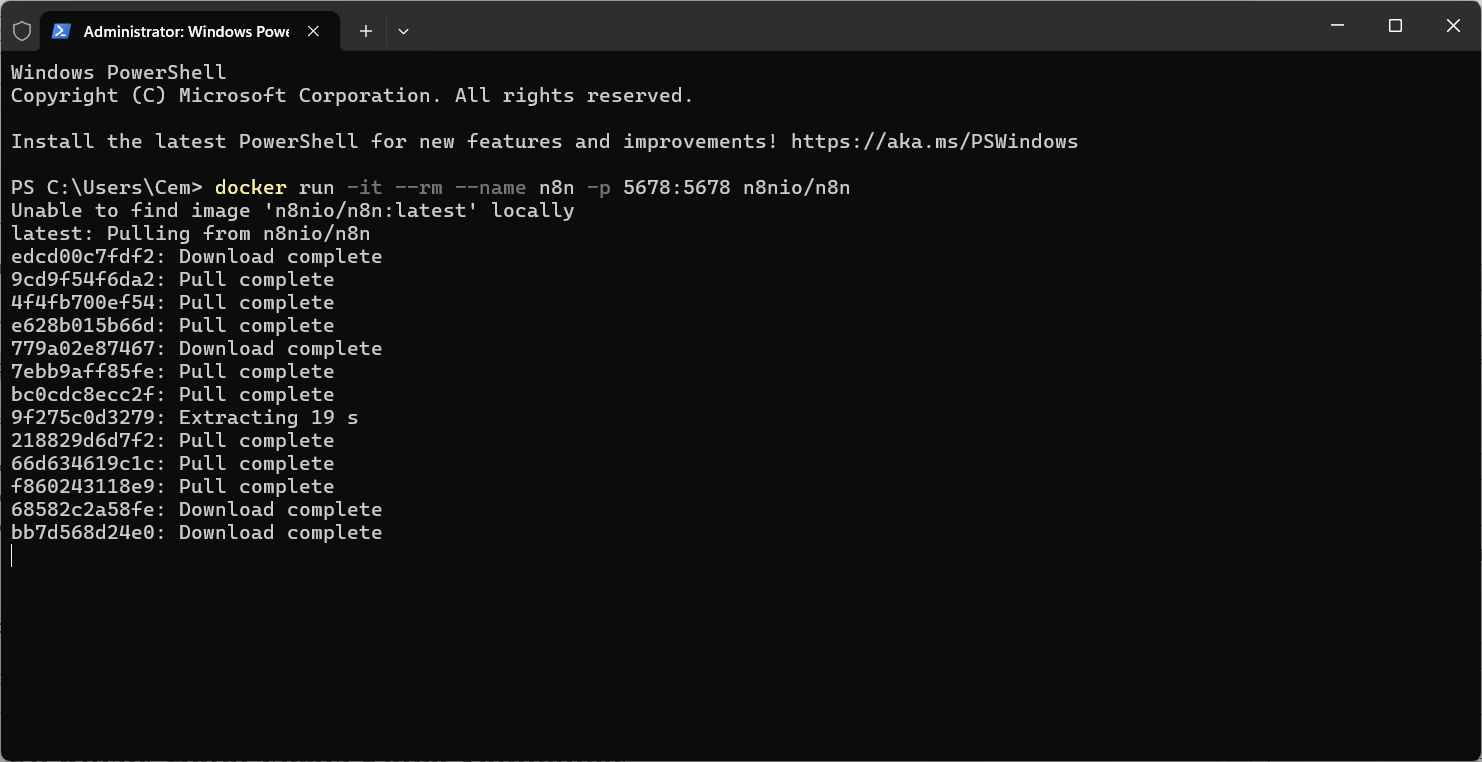
docker run -it --rm --name n8n -p 5678:5678 n8nio/n8nBu komut şunu yapar:
- n8n’i indirir
- 5678 portundan çalıştırır
- Tarayıcıdan erişmeni sağlar
Sonra tarayıcıdan şuraya gir:
http://localhost:5678
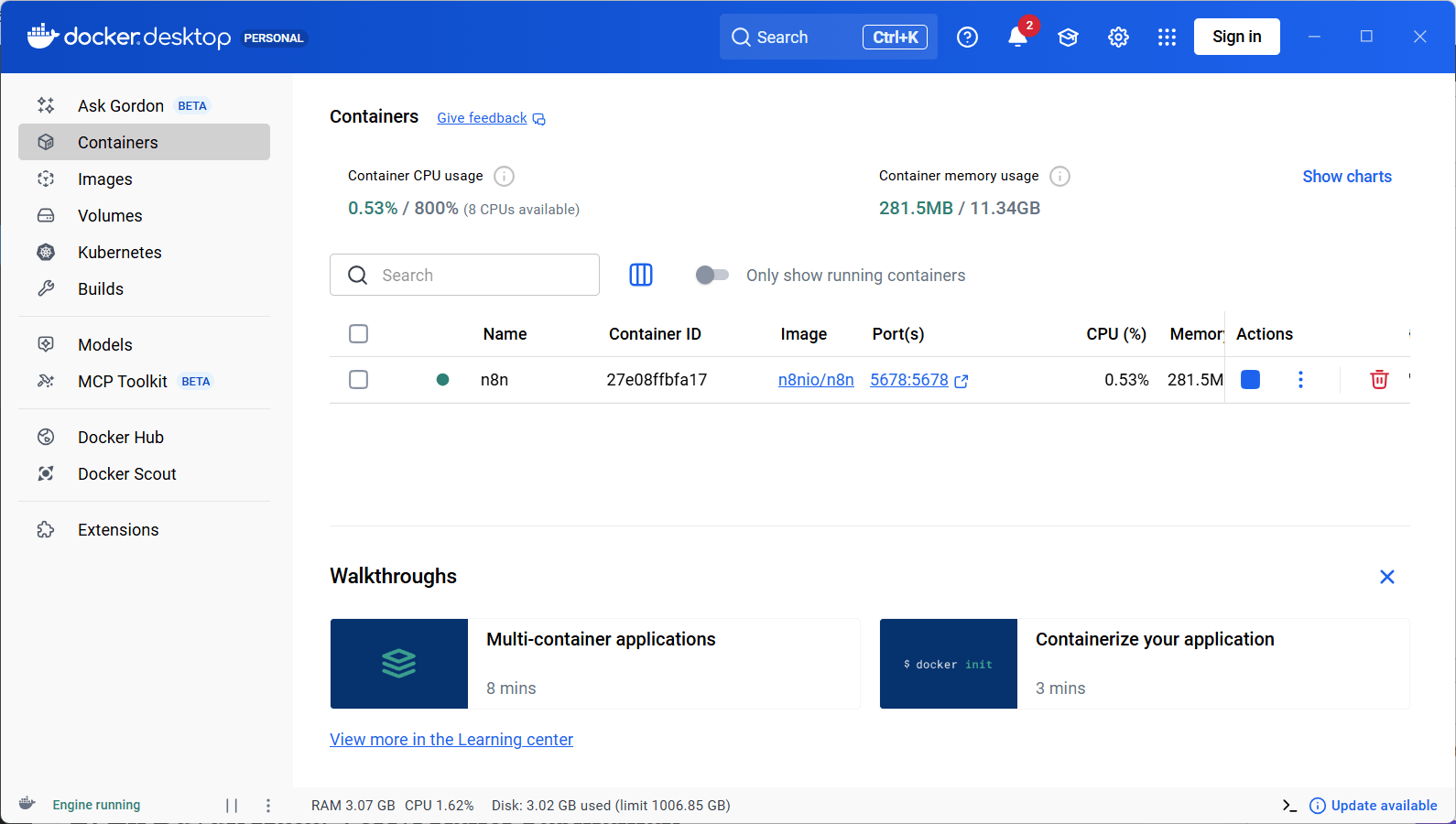
Eğer ekran geldiyse tamamdır. n8n Windows üzerinde çalışıyor.
4) En Büyük Hata: Veriyi Kalıcı Yapmamak
Yeni başlayanların yaptığı en büyük hata şudur: n8n’i çalıştırır, workflow kurar, sonra kapatır ve her şeyi kaybeder.
Çünkü yukarıdaki komut “geçici çalışma” içindir. Yani n8n’i kapatınca veriler gider.
Kalıcı kullanmak için volume ile çalıştır:
docker run -it --rm --name n8n -p 5678:5678 -v n8n_data:/home/node/.n8n n8nio/n8nBöylece workflow’ların ve ayarların kalıcı olur.
5) n8n’i Her Seferinde Komut Yazmadan Açmak
n8n’i ilk kez çalıştırınca genelde şu soru geliyor: “Tamam çalıştı ama her seferinde terminal açıp komut mu yazacağım?” Eğer docker run -it ile devam edersen evet, bu tekrar eder. Ancak bunu daha pratik hale getirmenin 2 yolu var.
Yol 1) Docker Desktop İçinden Başlatmak (Yeni Başlayan İçin En Pratik)
Bu yöntem, “komutla uğraşmak istemiyorum” diyenler için en kolay yoldur. n8n konteynerini bir kere oluşturduktan sonra Docker Desktop onu listede gösterir. Böylece tek tuşla başlatırsın.
Nasıl yaparsın?
- Docker Desktop’u aç
- Containers sekmesine gir
- n8n konteynerini bul
- Start tuşuna bas
Bundan sonra terminal açmadan da n8n’i çalıştırırsın. Ayrıca durdurmak için Stop demen yeterlidir.
Not: n8n’i --rm ile çalıştırırsan, kapattığında Docker konteyneri otomatik siler. Bu yüzden kalıcı kullanımda genelde -d ile arka planda çalıştırmak daha mantıklıdır.
Yol 2) Docker Compose ile Tek Dosyadan Yönetmek (Seri İlerledikçe En Mantıklısı)
Docker Compose sayesinde n8n’i “tek komutla” yönettiğin bir sisteme dönüştürürsün. Uzun komutlar yazmak yerine bir tane docker-compose.yml dosyası kullanırsın. Sonra her açılışta aynı ayarı tekrar kurmak zorunda kalmazsın.
Bu yaklaşımın en büyük artısı şudur: n8n kurulumunu bir “proje” gibi yönetirsin. Üstelik ileride PostgreSQL, Redis veya reverse proxy gibi parçalar eklemek istersen Compose işini çok kolaylaştırır.
Nasıl çalışır?
- Bir klasör aç (ör:
C:\n8n) - İçine
docker-compose.ymldosyasını koy - Sonra şu komutu çalıştır:
docker compose up -d
Avantajları:
- Kurulum ve ayarlar tek dosyada durur
- Port, volume ve çevre değişkenlerini (ENV) daha rahat yönetirsin
- Yedek almak daha sistemli hale gelir
- İleride büyütmek çok kolay olur
Dezavantajı: Yeni başlayan biri için ilk gün biraz “fazla kurumsal” gelebilir. Bu yüzden önce Docker Desktop ile ilerlemek daha doğrudur.
Kısacası: İlk hedefin n8n’i hızlıca çalıştırmaksa Docker Desktop yeter. Ancak düzenli kullanacaksan veya bu işi büyüteceksen, bir noktada Docker Compose’a geçmek daha doğru olur.
6) İlk Kurulumdan Sonra Yapılacaklar
n8n açıldıysa hemen şunları yap:
- Basit bir test workflow’u oluştur
- Bir trigger ekle (Cron olabilir)
- Tek node ile çıktı al
- Save + Activate mantığını kavra
Bu aşamada hedef “büyük otomasyonlar” değil. Önce sistemin nasıl çalıştığını gör.
Alternatif: Node.js ile Kurulum (Kısa)
Docker istemiyorsan n8n’i Node.js ile de çalıştırabilirsin. Mantık şu:
- Node.js (LTS) kur
- Terminal aç
- n8n’i yükle ve başlat
Komut:
npx n8nBu yöntem çalışır. Ancak Docker kadar stabil değildir. Ayrıca bağımlılıklar bazen uğraştırır.
İşlem Bitti!
n8n’i Windows’ta çalıştırmanın en hızlı ve en az sorunlu yolu çoğu zaman Docker’dır. Kurulum bittiyse artık asıl işe geçebiliriz: workflow kurmak.
Bu içerik, n8n serisi kapsamında hazırlanmıştır. Seride n8n’i sıfırdan öğrenirken kurulumdan temel mantığa, ilk projelerden SEO ve yapay zeka otomasyonlarına kadar adım adım ilerliyoruz.
Bir sonraki yazıda şunu ele alacağım:
n8n Kurulumunda En Sık Yapılan Hatalar










Kurulumu çok kolay anlatmışsınız. Baka baka kurdum. Teşekkürler.
Değerli yorumunuz için teşekkürler Sevtap Hanım. n8n gibi güçlü bir otomasyon aracının kurulum sürecini karmaşadan uzak, uygulanabilir şekilde aktarabilmiş olmak benim için önemli. Takıldığınız bir yer olursa çekinmeden sorabilirsiniz. İyi çalışmalar.